


動画による機能紹介
Piranesiの基本操作やPiranesi最新バージョンの新機能などを、動画で詳しくご覧いただけます。
※動画の閲覧には、Adobe Flash Player の最新バージョンが必要です。
 V6.2動画(第30回~) V6.2動画(第30回~) |
V6.1動画(第9回~第29回) |
V6.0動画(~第8回) |
第29回:実践!オフィス外観パースを40分で作成 2/2
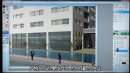 |
新シリーズ「オフィス外観パース」の2回目です。点景配置、反射テクニック、Adobe Photoshopとの連携をご紹介! |
第28回:実践!オフィス外観パースを40分で作成 1/2
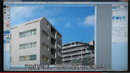 |
新シリーズ「オフィス外観パース」です。40分で作るオフィスの外観パースの制作過程を2回に分けてご紹介します! |
第27回:実践!住宅外観パースを1時間で作成 3/3
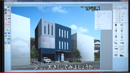 |
新シリーズ実務編の第3回目です。 第3回目は、点景の配置テクニックをご紹介します。Piranesiユーザーページで提供しているPSコンテンツの使い方もご紹介しています! |
第26回:実践!住宅外観パースを1時間で作成 2/3
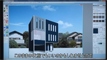 |
新シリーズ実務編の第2回目です。 第2回目は、外壁へのテクスチャペイントやグラデーションを使った奥行感・金属の質感表現をご紹介します。 |
第25回:実践!住宅外観パースを1時間で作成 1/3
 |
新シリーズ実務編です。住宅外観パースをトータル1時間で完成させるパース制作を3回に分けてご紹介します。 第1回目は、CADで作成したモデルデータをPiranesi付属のVeduteに読み込み、カメラや光源、用紙サイズの設定をし、Piranesiファイルに書き出します。書き出したEPixファイルをPiranesiで開き、ペイント前の下準備をします。 |
第24回:エッジの使い方
 |
テクスチャの目地や、建物のアウトラインを強調したり、手描き表現を行った後で、輪郭を強調したい場合などに活用できます。 |
第23回:点景の設定について
 |
点景を配置する際の、設定について説明していきます。プリセットスタイルに収録されている各種点景は、全て最初から、高さの情報が入っています。 |
第22回:反射機能の使い方
 |
反射機能を使うと、手軽に映り込みの表現ができます。EPixファイルの特性上、映り易いのは、 主には地面、床面、水面などの水平面で、ガラス面などの直立している面は、映るべき対象の 裏側の情報がないので、あまり映らないことが多いですので、ご注意ください。 |
第21回:ブラシの使い方
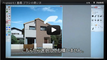 |
特定の箇所をペイントする際に、ロックだけではなく、ブラシを活用する場面も多いと思います。 ブラシの基本的な使い方や、便利なショートカットキーをご紹介します。 |
第20回:レイヤの使い方
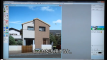 |
レイヤを活用すると、編集作業が大変楽になります。テクスチャの差し替えや、複数案を作成したいとき、 点景に対して、色を塗りたいとき、夕景、夜景の表現をするとき、水彩と、セピアなどの効果を混ぜ合わせたいときなど、 様々なシーンで活用することができます。 |
第19回:外壁等のテクスチャの貼り方
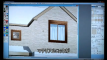 |
外壁などのテクスチャを貼りたい場合は、後々の修正などを考慮して、レイヤを作成していくことをお勧めします。レイヤ・点景ウィンドウで、右クリックして、新規レイヤの作成をしておきます。 |
第18回:ロック機能の使い方
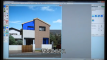 |
Piranesiでは、選択領域を指定するといったマスキングをせずに、ロック機能を活用して、直接、特定のエリアに対してペイントしていくことができます。ロック機能には4種類あり、面、マテリアル、方向、カラー毎に、塗りわけをしていくことができます。 |
第17回:タブボタンで設定を切り替える方法
 |
Piranesiでは、複数のツールアイコンを同時に選択することができます。 例えば、青いバーの目的別のアイコン、赤いバーの手段別のアイコン、緑色のバーのロックのアイコン、 エメラルドのバーのアイコンから、それぞれ各種アイコンを選択することができます。 |
第16回:スタイルの作り方
 |
スタイルとは、パレットのようなものです。標準で収録されているものから、適宜選択して 活用することができますが、これらのスタイルを皆様の方で、作成することもできます。 |
第15回:点景を一括して置く方法
 |
複数の点景を一括して置く場合は、マルチ点景の機能を使います。 並木道の樹木を表現したい、街灯を並べて配置したい、群衆を表現したい、など 様々な用途でお使いいただけます。 |
第14回:コピー機能の使い方
 |
V6.1で新たに搭載されたコピー機能ですが、これを活用すると、 特定の箇所から、色をコピーしながら、ペイントするということができます。 例えば、背景写真を読み込んだときに、邪魔な電線や、電柱を消したりといった使い方ができます。 また、コピー機能には、3Dコピーという機能もあります。 この機能は、EPixファイルの中の任意の矩形エリアから、テクスチャを取得し、 取得したテクスチャで、別の場所にペイントすることができる機能です。 |
第13回:スタイルレコーダの使い方
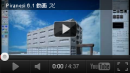 |
スタイルレコーダを活用すると、異なるアングルで、再度のパースを作成する場合や、パースの修正をしなくてはならないような場面で、活用できる機能です。この機能を活用する際は、事前に、スタイルレコーダの記録ボタンを押す必要があります。この設定は、毎回リセットされますので、Piranesiを起動して、新たにファイルを開いた際に忘れずに、記録ボタンを押すようにしましょう。あとは通常通り、ペイントしたり、点景を置いたりするだけで良いのですが、ここで簡単な例をご紹介します。 |
第12回:Vedute 基本操作
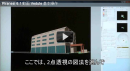 |
PiranesiのEPixファイルをCADから直接出力することができない場合は、Piranesi付属の「Vedute(ベデュート)」というソフトを使います。V6.1のVeduteが対応しているファイル形式には、3DのDXF、DWG、3DS、SKP、FBX、MANなどがあります。これらのファイルをVeduteに読み込んで、アングルや影の情報を加えてEPixに変換します。まず、該当のファイルを読み込んだところから基本的な使い方についてご説明していきます。 |
第11回:Piranesi 6.1のご紹介 (3/3) - 基本操作2 -
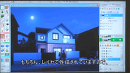 |
最新バージョンPiranesiV6.1で、住宅パースを仕上げていく工程をご紹介していきます。基本操作2では、点景の配置や、反射表現、レタッチの例として夜景の表現をご紹介します。...続きは、動画をご覧ください。 |
第10回:Piranesi 6.1のご紹介 (2/3) - 基本操作1 -
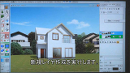 |
最新バージョンPiranesiV6.1で、住宅パースを仕上げていく工程をご紹介していきます。基本操作1では、テクスチャマッピング、窓ガラスの表現、グラデーションのペイントなどを行います。 |
第9回:Piranesi 6.1のご紹介 (1/3) - 操作画面 -
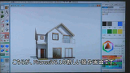 |
本日は、発表させて頂いたばかりの最新バージョンPiranesiV6.1を デモンストレーションを交えて、いち早く皆様に、ご紹介していきたいと思います。操作性が格段に向上し、直感的に操作ができるようになそれでは早速画面の方でご説明していきます。 |
この製品のお問い合わせ
 ライセンス登録、操作方法など、ご購入後の技術的なお問い合わせはこちら
ご購入前のお問い合わせは、営業部 TEL 044-520-0850
または、以下のリンクのフォームをご利用ください。
