
グローバルイルミネーション設定のポイント(Pro/Compact3D)
モデリング
 モデルの縮尺の設定
グローバルイルミネーションを使ってレンダリングを行う場合は、モデルを1:1で作成することをお勧めします。
「レンダリングオプション」ダイアログで入力する次の数値は、すべて実寸(1:1)のモデルで計算処理を行うための値となっています。
- グローバルイルミネーションの「場面の種類」のサイズ
- ラジオシティオプションの「壁の厚み」と「クラッターサイズ」
- ファイナルギャザーオプションの「ディテールサイズ」
これらの値が不適切な場合、レンダリング時間が異常に長くかかったり、正しい画像が作成されないことがあります。
これらの値は、1つが複数の設定要素に関わっており、単純に縮尺に応じた値を求めて設定することが出来ないため、モデルは1:1で作成しておくことが望ましいのです。
光源の設定
グローバルイルミネーションでは、光の強さや減衰率を正しく設定すると、より現実に即した表現を行うことができます。
なお、せっかく設定した光源でも、レンダリング時に無視されてしまう光源もありますので、注意が必要です。以下に光源の設定に関する情報をまとめます。
- アイライト、環境光は、ラジオシティでは無視されます。
この光源が設定されていると、「アイライトと環境光はラジオシティ処理では無視されます」というメッセージが表示されます。
- 環境マップライト、または天空を使用してグローバルイルミネーションでレンダリングすると、「レンダリング操作が失敗しました」というエラーが発生する可能性があります。
- 「影の処理」をサポートする光源は、必ず影の処理を「オン」にします。
影の処理がオフになっていると、その光源で照らされるすべてのマテリアル面において、反射する光に加えて面を通り抜ける光も計算されることになります。その結果として、レンダリングエラーが発生したり、レンダリングされても場面に余計な光が追加されることがあります。
- 減衰率は「2乗に反比例」を設定します。
一般的に、光の強度は光源からの距離の2乗に反比例するので、正確なシミュレーションを行いたい場合は、減衰率はこの設定にすることをお奨めします。
- 光源の強さは、なるべく実際に近い値を設定します。
現実的でない、強すぎる光源を設定した場合など、正しい画像が得られないことがあります。
レンダリングオプションの設定
グローバルイルミネーションを使ってレンダリングした際に、光や影の表現が思うような結果にならない場合は、レンダリングオプションで以下の設定を試してみましょう。
レンダリングオプションは、「レンダリング/オプション」コマンドで表示します。
参考:<従来のレイトレーシングでレンダリングした結果>
これは、グローバルイルミネーション用のモデルを、従来のレイトレーシングのみでレンダリングした結果です。
光が当たらない部分は、極端に暗くなります(従来は、アイライトや環境光で明るさを調整していました)。
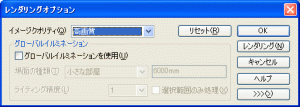
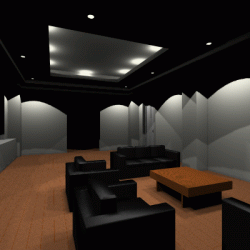
レンダリングオプションの「場面の種類」
「場面の種類」は、光の計算を行うためにモデルを分割する大きさと光が影響する範囲を設定するパラメータです。
設定した光源が、最も適切に計算されるように、レンダリングするモデルの大きさや場面に応じた種類をリストから選択します。
場面の種類に対して部屋のサイズがあらかじめ定義されています。
(例:小さな部屋(6m)、大きな部屋(12m)など)
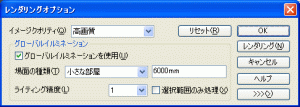
この設定で計算を行うと、壁に不自然な光が当たっています。
レンダリングオプションの「ライティング精度」
「ライティング精度」は、「場面の種類」に応じて、光の計算の精密さと繰り返しの数を示す値です。
小さな値は手早く簡単なシミュレーションを、大きな値では時間をかけた詳細なシミュレーションを行います。
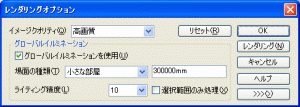
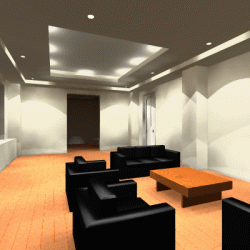
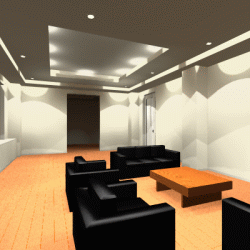
壁に当たっていた不自然な光がなくなりました。
上記2つのパラメータの調整によって、最も簡単な手順で良好な質感を表現できます。
よりリアリティを追求する場合は、ラジオシティオプションの「バウンス精度」やファイナルギャザーの「ディテールサイズ」を指定したり、光源の光の強さを調整します。
データ概要:
点光源(間接照明)・・・8個
ゴニオメトリック(ダウンライト)・・・8個
部屋の奥行き・・・約10m


