図形が同じ位置に重複して作図されている場合に、下の図形を選択する
図形が同じ位置に重複して作図されている場合、下にある図形を選択できなくて困ったことはありませんか?以前のバージョンでは、上の図形を移動しないと選択できませんでしたが、V9では、スナップ候補の図形をキーボードで切り替える機能が追加されましたので、上にある図形を移動しなくても、簡単に下にある図形を選択することができます。ぜひ、お試しください。
この機能を使って、躯体の下に作図されている建具を移動してみましょう。
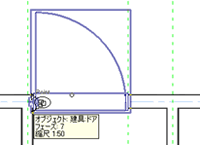 |
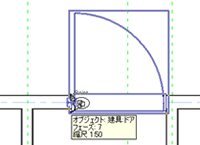 |
移動前 |
移動後 |
 操作方法
操作方法
- 「編集/オブジェクト選択」コマンドを実行し、選択したい図形(建具)の上にマウスカーソルを置きます。建具は躯体の下に作図されているため、選択対象となりません。
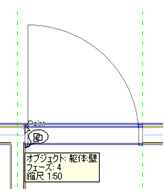
- キーボードの「スペース」キーを押します。
下に作図されている建具がスナップ候補として、ハイライト表示されます。 これは、「スペース」キーを押すことで、スナップ候補が切り替えられたためです 。
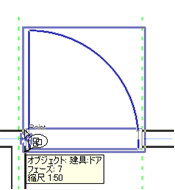
- そのまま、建具をドラッグして移動します。
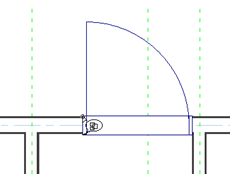
上の図形を移動しなくても、簡単に図形を移動することができます。
メモ
この機能は、「修正/経路/削除」コマンドで経路を選択する場合にも便利です。
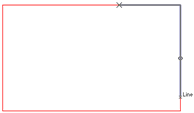
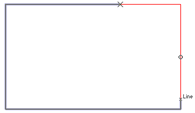
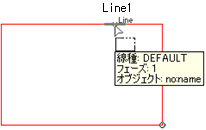
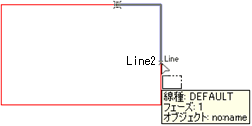
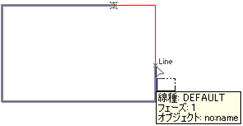
例えば、閉じた線プリミティブの上の経路を削除する場合、最初は、短い方の経路が削除対象としてハイライト表示されます。しかし、長い方の経路を削除したい場面があります。このとき、「スペース」キーを押すと、もう一方の長い経路が、削除対象としてハイライト表示されます。
 |
 |
<操作方法>
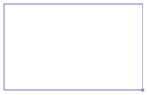
- 「作図/長方形」コマンドで閉じた線プリミティブを作図します。
- 「修正/経路/削除」コマンドを実行します。
- 操作1で作図した図形上で、削除する経路の始点の位置をクリックします。(Line1)
- マウスカーソルを削除する経路の終点の位置まで移動します。(Line2)
- マウスカーソルを止めた状態で、「スペース」キーを押します。
削除対象の経路が切り替わります。
- この状態でクリックすると、選択されている部分が削除されます。