
画像ファイルを挿入し、拡大縮小・回転などを行う
スキャナで読み取ったデータやデジタルカメラで撮影した画像をドローイング内に挿入し、それらを編集してみます。
まず、図面ファイルとレイヤを用意しましょう。
- 「ファイル/新規作成」コマンドを実行し、新しい図面ファイルを作成します。
- ミニウィンドウエディタ上でマウスの右ボタンをクリックし、表示されたメニューから「新規」コマンドを実行します。
「レイヤ名」ダイアログボックスで新しいレイヤを作成します。 - 必要に応じて「オブジェクト/新規作成」コマンドでオブジェクトを作成します。
用意したレイヤに、画像ファイルを挿入します。- 解像度をDPIで指定するために、ステータスバーの「単位」ボックスから「Inches」を選択します。
- 「作図/ラスター」コマンドを実行し、挿入する画像ファイルを選択して開きます。
- プロンプトバーに画像解像度をdpi値で入力します。
- 図面内の適当な位置をクリックして、配置します。
- 後の作業のために、ステータスバーの「単位」ボックスを元々指定していた単位に戻しておきます。
挿入した画像は、以下のコマンドを使って編集することができます。
 拡大・縮小・回転
- 「編集/プリミティブ選択」コマンドを実行し、挿入した画像を選択します。
- 「修正/移動」コマンドを実行し、移動の始点を指示します。
- 「Enter」キーを押し、「変換」ダイアログボックスで拡大率、角度を指定します。
- 移動先を指示します。
※任意の角度で回転したい場合は、「修正/変換/2次元の回転」コマンドを使用します。
反転コピー
- 「編集/プリミティブ選択」コマンドを実行し、挿入した画像を選択します。
- 「作図/図形コピー」コマンドを実行し、コピーの始点を指示します。
- 「Enter」キーを押し、「変換」ダイアログボックスで角度を指定します。
上下方向の反転は「90」、左右方向の反転は「0」と入力し、「角度に対しての反転」チェックボックスにチェックし、「OK」ボタンをクリックします。 - コピー先を指示します。
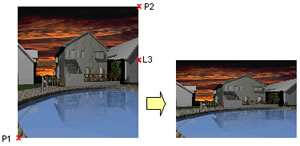
縦横比の変更
- 「編集/プリミティブ選択」コマンドを実行し、挿入した画像を選択します。
- 「修正/変換/引きのばし」コマンドを実行し、引きのばしの原点(P1)を指示します。
- 引きのばしの始点(P2)と終点(L3)を指示します。
紙の図面をスキャンし、同じサイズで挿入する
<例>A4サイズの地図を200dpiでスキャンした場合
- 図面ファイルとレイヤを用意します。
- ステータスバーを以下のように設定します。
「縮尺」 → 「1」
「単位」 → 「inchies」
- 「作図/ラスター」コマンドを実行し、画像ファイルを選択します。
- プロンプトバーに、スキャナで読み取った時と同じ解像度を指定します。
(この例の場合は200と入力します。)
- 図面内の適当な位置をクリックして配置します。
この操作の後、スキャン元の図と縮尺を同じにし、計測コマンドで距離を計ると紙図面上で三角スケールで計測した場合とほぼ等しい値で計測することができます。


