 Answer
メニュー「ファイル/エクスポート」で、マルチユーザプロジェクト内の選択したWNDファイルをMANファイルに書き出すことができます。
レイヤのリンクや、フォトの参照も維持されます。
 手順
手順
- 32bit版MicroGDSでCPJファイルを開きます。
- 「オーガナイザ」の「ウィンドウ定義」タブで、MANファイルに保存したいWNDファイルをすべて選択します。
- メニュー「ファイル/エクスポート」をクリックし、MANファイルの保存先とファイル名を入力して「保存」ボタンをクリックします。
- 「フォトのエクスポート」ダイアログは、既定値のまま、「OK」ボタンをクリックします。
保存したMANファイルを開き、手順2で選択したCPJファイル内のウィンドウ定義が含まれている事を確認します。
Answer
Microsoft Jetドライバの問題です。
原因
旧バージョンおよび32bit版MicroGDS V11.xで作成したマルチユーザプロジェクトのデータベース(.cpd)は、Microsoft Jet4.0データベースで作成されています。
Microsoft社では、64bit版のJetドライバを提供していないため、このエラーが発生します。

対処方法
64bitOS上のMicroGDSで、旧バージョンまたは32bit版MicroGDS V11.xで作成したマルチユーザプロジェクトを扱う場合は、32bit版MicroGDS V11.xをご利用ください。
インストールされている64bit版MicroGDS V11.xをアンインストールしたのち、32bit版MicroGDS V11.xをインストールします。
Answer
メニュー「ファイル/インポート」を使います。
プロジェクトワークスペースファイル(*.cpj )を開いた状態で、メニュー「ファイル/インポート」を実行し、
MANファイルを指定するとWNDファイルとして読み込まれます。
適宜、名前を付けてWNDとして保存してください。
Answer
以下の操作を行ないます。
MicroGDS CompactではMicroGDS Proで作成されたWNDファイルを開くことはできませんが、WNDファイルをMANファイルに変換することで、Compactで開くことができます。
ProでWNDファイルを開き、メニュー「ファイル/ウィンドウ定義/エクスポート」で形式をMANにして保存します。 そのファイルをCompactで開いてください。
Answer
以下の方法で行ないます。
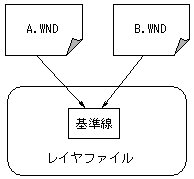
レイヤがリンクしている状態
コピー元のウィンドウ定義とコピー先のウィンドウ定義が同じレイヤを参照する状態、つまりレイヤがリンクしている状態でコピーするには、以下のように操作します。
- プロジェクトワークスペースファイル(*.cpj )を開きます。
- 「オーガナイザ」からコピー先のウィンドウ定義を開きます。
- 「オーガナイザ」の「レイヤ」タブをクリックします。
- 「ミニウィンドウエディタ」にコピー先のウィンドウ定義のレイヤリストが表示されているのを確認し、「オーガナイザ」の「レイヤ」タブからコピーしたいレイヤを「ミニウィンドウエディタ」までドラッグします。
- 「ミニウィンドウエディタ」のレイヤリストにレイヤが追加されます。
元のウィンドウ定義のレイヤのリンク番号と、他のウィンドウ定義へコピーしたレイヤのリンク番号が同じことを確認してください。コピー元のウィンドウ定義とコピー先のウィンドウ定義はどちらも同じレイヤを参照しています。
レイヤを複製する場合
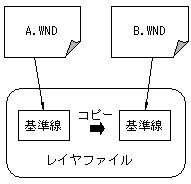
レイヤを複製し、コピー元のウィンドウ定義とはリンクしていない状態でコピーするには、以下のように操作します。
- プロジェクトワークスペースファイル(*.cpj )を開きます。
- 「オーガナイザ」でコピー先のウィンドウ定義を開きます。
- 「オーガナイザ」の「レイヤ」タブをクリックします。
- 「ミニウィンドウエディタ」にコピー先のウィンドウ定義のレイヤリストが表示されているのを確認し、「オーガナイザ」の「レイヤ」タブからコピーしたいレイヤを「ミニウィンドウエディタ」までドラッグします。
「ミニウィンドウエディタ」のレイヤリストにレイヤが追加されます。
- メニュー「ファイル/ウィンドウ定義/ウィンドウエディタ」を実行します。
- 4でコピーしたレイヤを選択します。
- ダイアログボックス下部の「レイヤの複製」ボタンをクリックします。
「レイヤの複製」ダイアログボックスが表示されます。
- 「既存フェーズの参照先を複製したレイヤに切り替える」をクリックし、「OK」ボタンをクリックします。
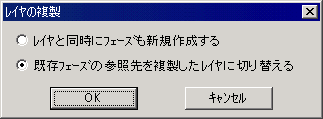
レイヤが複製され、選択していたレイヤのリンク番号が変わります。
レイヤを複製した場合には、コピー元とコピー先のウィンドウ定義はそれぞれ別のレイヤを参照します。
Answer
以下のように行ないます。
- メニュー「ファイル/開く」を実行し、取り込み先のプロジェクトワークスペースファイル(*.CPJ)を開きます。
- ステータスバーで縮尺、単位を設定 します。
- メニュー「ファイル/インポート」を実行します。「インポートするファイル」ダイアログボックスが表示されます。
- インポートしたいDXF/DWGファイルを選択し、「開く」ボタンをクリックします。DXF/DWGファイルがウィンドウ定義ファイルとしてインポートされます。
V11以降は、開くボタンをクリックすると、「AutoCADのインポート」ダイアログボックスが表示されるので、縮尺や単位などを設定します。
- メニュー「ファイル/ウィンドウ定義を名前を付けて保存」を実行し、WND形式を選択して適切な名前を付けて保存します。
Answer
以下の点をご確認ください。
cpjファイルにはプロジェクトディレクトリの中にある、CAD.DATフォルダの位置の情報が書かれています。
名称を変更した場合には、cpjファイルに書かれている情報と食い違うため、ファイルが開かなくなります。 cpjファイルをメモ帳で開き、CAD.DATのパスを変更してください。
例)「plan」というプロジェクトディレクトリを「project」に変更した場合。
cpjファイルをメモ帳で開くと以下のような記述があります。
[Cad Project]
CAD.DAT=.\plan\CAD.DAT
「plan」を「project」に変更して、上書き保存します。
Answer
以下をご確認ください。
同じDXFファイルを読み込んでいるのに、シングルユーザーモードとマルチユーザーモードで読み込み後の図形の大きさが違ってしまう場合は、作図範囲を超える大きさの図形が含まれていますことが考えられます。
作図範囲を超えるDXFファイルが読み込まれるとシングルユーザーモードとマルチユーザーモードでは次のように 処理が異なります。
シングルユーザーモード
図形が収まる大きさへ作図範囲を変更して読み込みを行います。
マルチユーザーモード
作図範囲はそのままで図形を縮小して読み込みます。
マルチユーザーモードでは、作図範囲の変更はプロジェクト内の他のレイヤ情報に影響を与えるため図形を縮小します。逆に、シングルユーザーでは独立したMANファイルとして変換されるので、図形の大きさ優先で作図範囲が変更されます。
マルチユーザーでもシングルユーザーと同じ大きさで読み込みたい場合は、一度、シングルユーザーモードで読み込んだ際の作図範囲を調べ、次に、調べた作図範囲と同じ大きさでプロジェクトを新規作成し、DXFファイルを読み込みます。
※V6.0以降は、作図範囲がより大きくなったため、この問題は発生しません。
このページの先頭に戻る
FAQ TOPページに戻る


