
 Answer
MicroGDSに画面解像度による表示を調整する設定はなく、Windowsの画面解像度に依存しています。
そのため、高解像度モニターでMicroGDSを使用すると、アイコンやダイアログボックスが小さく表示されることがあります。
Windows10が1703以降の場合、デスクトップ上にあるMicroGDSのアイコンの
プロパティで、以下の設定を行ってください。
- デスクトップにある「MicroGDS」のアイコンを右クリックし、表示されたメニューから「プロパティ」をクリックします。
- 「互換性」タブ①をクリックし、「高DPI設定の変更」ボタン②をクリックします。
「高DPIスケール設定の上書き」部分の「高いDPIスケールの動作を上書きします」③をチェックし、下部のリスト④から、「システム(拡張)」を選択します。
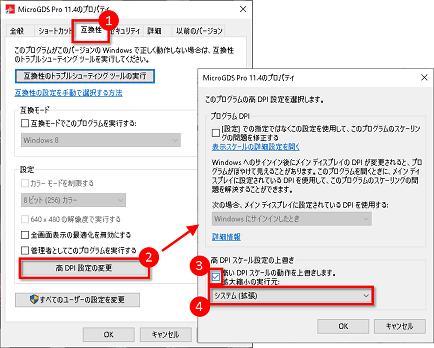
- 「OK」ボタンをクリックして閉じ、プロパティダイアログも「OK」ボタンをクリックして閉じます。
- MicroGDSを起動し、画面内のMicroGDSウィンドウの大きさが適切になるかご確認ください。
また、各種ツールのアイコンにつきましては、以下の設定でサイズを変更することが可能です。
- メニュー「ウィンドウ/プロファイル/カスタマイズ」をクリックします。
- 「ツールバー」タブ内の「ボタンサイズ」リストでサイズを選択します。
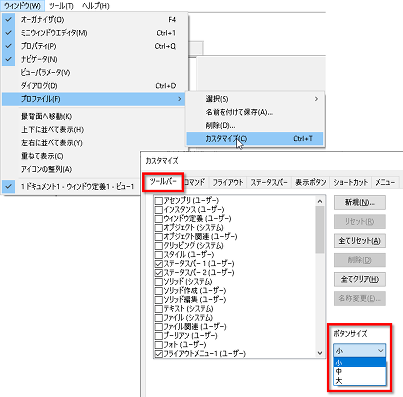
なお、各図面ウィンドウに表示される、ズームなどの表示ボタンにつきましては、サイズが固定となっており、上記設定では変更されません。
Answer
インストール時の画面・メニュー構成を呼び戻すことができます。
メニュー「ウィンドウ/プロファイル/選択/informatix」を実行します。
Answer
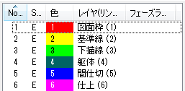
「レイヤ(リンクNo)」列が、「フェーズラベル」列に隠れてしまっています。
おそらく、「フェーズラベル」列と「レイヤ」列の境界線をドラッグし、左に寄せたことが原因と考えられます。
 →
→ 
<対処方法>
- 「フェーズラベル」列の「フ」の少し左寄りの位置にマウスポインタを移動します。
- マウスポインタの形状が列幅を変更する形状になりましたら、右方向にドラッグします。

Answer
V11.x(V11、V11(SP1)、V11.2、V11.2.5)とV11.3では、各種設定の初期値の保存場所や設定ファイルへの保存先などに若干の変更があります。
設定の保存に関する変更点をまとめた資料は、こちらからご覧ください。
Answer
MicroGDSが設定ファイル(settings.xml)を読み込む順序は以下のとおりです。
- microgds.exeプログラムと同じフォルダ(C:\Program Files\Informatix\MicroGDS 11.3\Programs)
- レジストリで定義されているフォルダ
- 共有フォルダ(C:\ProgramData\Informatix\MicroGDS内)
- MicroGDSドキュメントが保存されているフォルダの直下、「設定」フォルダ
- 個人フォルダ(C:\Users\ユーザ名\AppData\Roaming\Informatix\MicroGDS内)
上記の1、3、5は、MicroGDSが提供、あるいはMicroGDSの操作で保存される「規定の場所」です。
2.と4については、MicroGDSを操作してもこれらのフォルダに設定ファイルは作成・保存されません。
特定の物件で、複数のユーザと共通の設定を使用したい場合に設定します。
プロジェクトの管理者向けの使用方法です。
以下は、2と4の設定方法です。
 レジストリで定義されているフォルダ
V11.3
HKEY_CURRENT_USER\Software\Policies\Informatix\MicroGDS\11.3
V11.2.5以前
HKEY_CURRENT_USER\Software\Policies\Informatix\MicroGDS\11.0
文字列型値の「Settings」を作成し、値のデータにsettings.xmlへのパスを定義します。
パスはファイルサーバなどを指定すると、管理者がひとつのファイルを編集するだけで、このレジストリが設定されているすべてのMicroGDSを使用するユーザに設定が反映されます。
上記のキーが存在しない場合は、以下のレジストリキー内の「Settings」値を参照します。
V11.3
HKEY_CURRENT_USER\Software\Informatix\MicroGDS\11.3
V11.2.5以前
HKEY_CURRENT_USER\Software\Informatix\MicroGDS\11.0
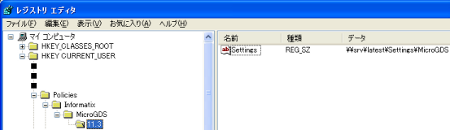
※図は、MicroGDS V11.3の場合。V11.2以前の場合は、「11.0」キー。
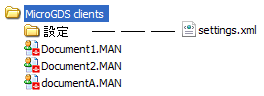
MicroGDSドキュメントが保存されているフォルダの直下、「設定」フォルダ
MANファイルが保存されているフォルダ内に「設定」フォルダを作成し、その中に独自に作成したsettings.xmlを保存します。
ファイルサーバ上にMANファイルを保存して運用している場合、このフォルダ内のファイルを編集するすべてのユーザで同じ設定を使用したいときに便利です。
Answer
ほとんどの設定の保存先は、従来のレジストリからファイルへ変更されました。
大きく分類すると、以下のようになります。
基本設定、メニューバー「設定」の各コマンドの設定内容
→設定ファイル(settings.xml)
メニューバー、ツールバー、ショートカット、ウィンドウのサイズなどの内容
→プロファイル(*.mprofile)
ファイル変換の設定
→ファイル変換用設定ファイル(*.export_xxx」「*.import_xxx」「*.publish_xxx」)
保存された各種ファイルは他のPCへコピーして使用することができ、作業環境のバックアップなどにも利用できます。
これらのファイルの保存場所によって、ログインユーザのみに有効、そのPCの全ログインユーザに有効など、適用範囲も変えることができます。
各種設定の保存先、保存タイミング、設定方法と、V10との保存先の比較資料はこちらからご覧ください。
Answer
「ツール」メニューに他のアプリケーションを起動するコマンドを追加することができます。
例えば、Windowsの「メモ帳」や「電卓」、作成したカスタムアプリケーションなどを追加できます。
例)「メモ帳」を起動するコマンドを「ツール」メニューに追加する
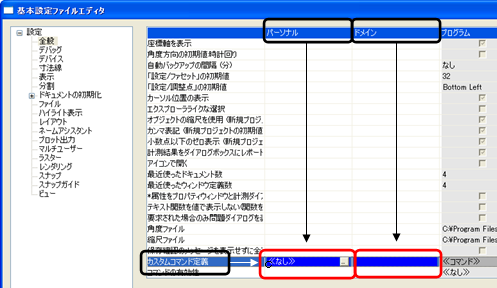
- メニュー「ファイル/基本設定ファイルの編集」コマンドを実行し、左側の「カテゴリペイン」の「全般」をクリックします。
- 右側の「設定ペイン」で、「カスタムコマンド定義」の欄をク リックし、表示される「・・・」ボタンをクリックします。
保存レベルは「パーソナル」「ドメイン」の2種類で設定できます。
| 保存レベル | 内容 |
|---|---|
| パーソナル | 現在ログインしているユーザーに保存されます。他のログインユーザー に変更は反映されません。 |
| ドメイン | 同じPCの別のログインユーザーと設定を共有できます。 |
- 「カスタムコマンド定義」ダイアログボックスで「追加」ボタンをクリックします。
- 「・・・」ボタンをクリックします。

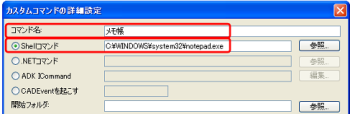
- 「カスタムコマンドの詳細設定」ダイアログボックスで以下の設定を行い「OK」ボタンをクリックします。
コマンド名:
コマンド名を入力します。
Shellコマンド:
「参照」ボタンをクリックし、メモ帳の実行ファイルのパスを設定します。
C:\WINDOWS\system32\notepad.exe
- 「カスタムコマンド定義」ダイアログボックスで「OK」ボタンをクリックします。
- 「基本設定ファイルエディタ」ダイアログボックスで「OK」ボタンをクリックします。
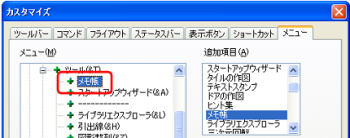
- メニュー「ウィンドウ/プロファイル/カスタマイズ」を実行し、「メニュー」タブをクリックします。
- 「追加項目」の欄に操作5で設定した「メモ帳」が表示されます。
そのコマンドを「メインメニュー」→「ツール」の表示したい位置までドラッグし、「OK」ボタンをクリックします。
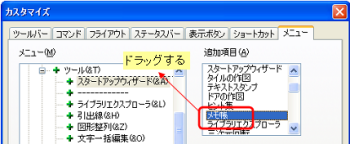
「メニュー」の欄に追加されます。
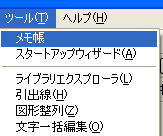
- 「ツール」メニューに設定した「メモ帳」コマンドを実行し、メモ帳が起動されるかご確認ください。
操作2で「ドメイン」を選択した場合、他のPCにその設定をコピーする方法は、「画面構成や基本設定の設定内容を他のPCと共有したい(V11)」をご覧ください。
Answer
メニュー「ウィンドウ/プロファイル/カスタマイズ」で行います。
メニューを追加する
例)右ボタンメニューに、「ウィンドウエディタ」コマンドを追加する。
- メニュー「ウィンドウ/プロファイル/カスタマイズ」を実行します。
- 「メニュー」タブをクリックします。
「メニュー」リストに、「メインメニュー」と「右ボタンメニュー」の2つが表示されています。 - 「メニュー」リストから、「右ボタンメニュー」をダブルクリックして展開しておきます。
- 「メニュー」リストから、「メインメニュー」をダブルクリックして展開します。
さらに、「ファイル」→「ウィンドウ定義」の順に展開し、「ウィンドウエディタ」コマンドを表示します。 - 「Ctrl」キーを押しながら、「ウィンドウエディタ」をマウスの左ボタンを押しながらリストの下方へドラッグします。
- 「右ボタンメニュー」のリスト上で、コマンドを挿入したい位置でマウスボタンを放します。
- 「OK」ボタンをクリックします。
図面上で右ボタンをクリックすると、表示されたメニュー内に「ウィンドウエディタ」コマンドが表示されます。
右ボタンメニューから特定のメニューを削除する
例)「切り取り」コマンドを右ボタンメニューから削除する。
- メニュー「ウィンドウ/プロファイル/カスタマイズ」を実行します。
- 「メニュー」タブをクリックします。
- 「メニュー」リストから、「右ボタンメニュー」をダブルクリックして展開します。
- 「切り取り」コマンドを選択し、「削除」ボタンをクリックします。
- 「OK」ボタンをクリックします。
図面上で右ボタンをクリックし、表示されたメニューから「切り取り」コマンドが削除されていることをご確認ください。
削除した「切り取り」コマンドをもう一度表示する場合は、「Ctrl」キーを押しながら、「メインメニュー」の「編集/切り取り」コマンドを、「右ボタンメニュー」内にドラッグします。
詳細は上記「メニューを追加する 」をご覧ください。
Answer
V11よりメニュー「ウィンドウ/プロファイル/カスタマイズ」で、 メニューやコマンドのカスタマイズができるようになりました。 これに伴い、V10以前にメニューのカスタマイズに使用していた automenu.cfgファイルは廃止されました。
メニューのカスタマイズにつきましては、こちらをご覧ください。
・右ボタンメニューをカスタマイズしたい
・「ツール」メニューに他のアプリケーションを起動するコマンドを追加したい
・画面構成や基本設定の設定内容を他のPCと共有したい
<参考>
リリースノート「1.10 MicroGDSの画面構成の 保存・呼び出し」の項もあわせて、ご覧ください。
Answer
状況に応じて、以下の方法をお試しください。
既存のファイルでグリッド表示を常に有効にする
「設定/グリッド」コマンドで設定したグリッド表示を常に有効にしたい場合には、「ファイル/基本設定ファイルの編集」コマンドと「表示/座標軸・保存」コマンドでグリッド表示の設定を行います。 操作方法は以下のとおりです。
- 「ファイル/開く」コマンドを実行し、ファイルを開きます。
- 「ファイル/基本設定ファイルの編集」コマンドを実行し、グリッド設定の初期値を設定します。
2.-1) 「ファイル/基本設定ファイルの編集」コマンドを実行します。
2.-2)左側のツリーから、「設定」→「ドキュメントの初期値」→「グリッド」の順にクリックします。
2.-3)「グリッドの表示」行、「パーソナル」列をクリックし、「...」ボタンをクリックして「フラグ設定」 ダイアログボックスを表示します。
2.-4)「グリッドのスナップ」「表示」「罫線」をチェックし、「OK」ボタンをクリックします。
2.-5)「基本設定ファイルエディタ」の「OK」ボタンをクリックして閉じます。
※基本設定ファイルエディタの編集内容は、ログインユーザの基本設定ファイルに記録されます。したがって、同じユーザで作業する場合は、二度目以降この操作を行う必要はありません。 - 「設定/グリッド」コマンドを実行し、グリッドの設定を行います。
- 「表示/座標軸・保存」コマンドを実行し、グリッド表示の設定をウィンドウ定義に保存します。その後、MANファイルを上書き保存します。
MicroGDSを再起動後、保存したファイルを開き、グリッドが表示されるかご確認ください。
新規ファイル作成時にグリッド表示を常に有効にする
ファイルを新規に作成したタイミングで、グリッド表示にしたい場合は、グリッドを設定したテンプレートを使用して新規ファイルを作成します。 操作方法は以下のとおりです。
<テンプレートを作成する>
- 「ファイル/新規作成」コマンドで、新規シングルユーザーファイルを作成します。
- 「ファイル/基本設定ファイルの編集」コマンドを実行し、グリッド設定の初期値を設定します。
2.-1) 「ファイル/基本設定ファイルの編集」コマンドを実行します。
2.-2)左側のツリーから、「設定」→「ドキュメントの初期値」→「グリッド」の順にクリックします。
2.-3)「グリッドの表示」行、「パーソナル」列をクリックし、「...」ボタンをクリックして「フラグ設定」 ダイアログボックスを表示します。
2.-4)「グリッドのスナップ」「表示」「罫線」をチェックし、「OK」ボタンをクリックします。
2.-5)「基本設定ファイルエディタ」の「OK」ボタンをクリックして閉じます。
※基本設定ファイルエディタの編集内容は、ログインユーザの基本設定ファイルに記録されます。したがって、同じユーザで作業する場合は、二度目以降この操作を行う必要はありません。 - 以下の設定を行います。
・ステータスバーの縮尺、単位、小数位
・「設定/グリッド」コマンドでのグリッドサイズ
・「ファイル/ウィンドウ定義/ページ設定」コマンドでの用紙設定(任意) - 「表示/座標軸・保存」コマンドの実行します。
- 「表示/ビュー1を上書き保存」コマンドを実行します。
- 「ファイル/MANを名前をつけて保存」コマンドを実行し、「ファイルの種類」リストから「MicroGDSテンプレートファイル(.mtf)」を選択し、適当なフォルダに保存します。 複数の方と共通して使う場合は、社内の共有フォルダなどを指定してください。
グリッド設定を行ったテンプレートファイル(.mtf)が作成されます。
<テンプレートファイルを指定して新規ファイルを作成する>
- 「ファイル/新規作成」コマンドを実行します
- 「テンプレートを指定」をクリックし、「次へ」ボタンをクリックします。
- 「使用するシングルユーザーテンプレートを選択してください」ダイアログボックスで、操作6で保存したテンプレートファイル(.mtf)を選択し、「開く」ボタンをクリックします。
グリッド表示が有効な新規ファイルが作成されます。
次回、ファイル作成時には、操作7-9のみを実施してください。
補足
「ファイル/新規作成」コマンドで「新規シングルユーザーファイル」を選択してファイルを作成したときに、常にグリッド表示したい場合は、MicroGDSインストールフォルダ内の「Blank.mtf」を編集してください。操作方法は以下のとおりです。
※ 「Blank.mtf」は編集前にバックアップをとってください。
- 「ファイル/開く」コマンドを実行し、「Blank.mtf」を開きます。
インストール時に標準インストールを行った場合、「Blank.mtf」は以下の場所にあります。
C:\Program Files\Informatix\MicroGDS 11\Programs
- 「ファイル/基本設定ファイルの編集」コマンドを実行し、グリッド設定の初期値を設定します。
2.-1) 「ファイル/基本設定ファイルの編集」コマンドを実行します。
2.-2)左側のツリーから、「設定」→「ドキュメントの初期値」→「グリッド」の順にクリックします。
2.-3)「グリッドの表示」行、「パーソナル」列をクリックし、「...」ボタンをクリックして「フラグ設定」 ダイアログボックスを表示します。
2.-4)「グリッドのスナップ」「表示」「罫線」をチェックし、「OK」ボタンをクリックします。
2.-5)「基本設定ファイルエディタ」の「OK」ボタンをクリックして閉じます。
※基本設定ファイルエディタの編集内容は、ログインユーザの基本設定ファイルに記録されます。したがって、同じユーザで作業する場合は、二度目以降この操作を行う必要はありません。 - 「設定/グリッド」コマンドを実行し、グリッドの設定を行います。
- 「表示/座標軸・保存」コマンドを実行し、グリッド表示の設定をウィンドウ定義に保存します。
- 「ファイル/MTFの上書き保存」コマンドを実行します。
「ファイル/新規作成」コマンドで「新規シングルユーザーファイル」をクリックしてファイルを作成し、グリッドが表示されるかご確認ください。
Answer
ほとんどの設定の保存先は、従来のレジストリからファイルへ変更されました。
大きく分類すると、以下のようになります。
・基本設定、メニューバー「設定」の各コマンドの設定内容
→設定ファイル(settings.xml)
・メニューバー、ツールバー、ショートカット、ウィンドウのサイズなどの内容
→プロファイル(*.mprofile)
・ファイル変換の設定
→ファイル変換用設定ファイル(*.export_xxx」「*.import_xxx」「*.publish_xxx」)
保存された各種ファイルは他のPCへコピーして使用することができ、作業環境のバックアップなどにも利用できます。
これらのファイルの保存場所によって、ログインユーザのみに有効、そのPCの全ログインユーザに有効など、適用範囲も変えることができます。
各種設定の保存先、保存タイミング、設定方法と、V10との保存先の比較資料はこちらからご覧ください。
Answer
V11から 、メニュー「ファイル/基本設定ファイルの編集」で行った基本設定の内容や、メニュー「ウィンドウ/プロファイル/カスタマイズ」で行った画面構成の設定は、以下の外部ファイルに保存されるようになりました。
| コマンド名 | ファイル名 |
|---|---|
| 「ファイル/基本設定ファイルの編集」 | settings.xml |
| 「ウィンドウ/プロファイル/カスタマイズ」 | プロファイル名.mprofile |
それにより、各種設定ファイルを共有先のPCにコピーすることで、MicroGDSの作業環境を他のPCと共通にすることができます。
設定ファイルの保存レベルは、以下の2種類よりお選びいただけます。
| 保存レベル | 内容/保存場所 |
|---|---|
| パーソナル | 現在ログインしているユーザーでのみ使用します。 他のログインユーザーでは使用しません。 |
| 【XP】 C:\Documents and Settings\<ユーザ名>\ Application Data\Informatix\MicroGDS\11.0 【Vista/Windows 7】 C:\Users\<ユーザ名>\AppData\Roaming\ Informatix\MicroGDS\11.0 |
|
| ドメイン | 同じPCの別のログインユーザーと設定を共有します。 |
| 【XP】 C:\Documents and Settings\All Users\ Application Data\Informatix\MicroGDS\11.0 【Vista/Windows 7】 C:\ProgramData\Informatix\MicroGDS\11.0 |
<手順>
●共有元PCでの操作
- 「パーソナル」または「ドメイン」のうち、どちらの「保存レベル」で使用している設定ファイルを、共有先PCにコピーするか決めます。
- 操作1で決めた「保存レベル」に応じて、表にある「内容/保存場所」の該当するフォルダを開き、 「settings.xml」と「<プロファイル名>.mprofile」を共有先PCでアクセス可能なフォルダにコピーします。
●共有先PCでの操作
- 保存レベルに応じて、共有先PCの所定の場所に、「●共有元PCでの操作」の操作2でコピーした「settings.xml」と「<プロファイル名>.mprofile」を貼り付けます。
- メニュー「ファイル/基本設定ファイルの編集」 を実行し、共有元PCで設定した内容と一致しているかご確認ください。
- メニュー「ウィンドウ/プロファイル/選択」を実行し、操作1で貼り付けたプロファイル名を選択します。
共有元PCで設定した画面構成やメニュー内容と一致しているかご確認ください。
Answer
以下が原因です。
原因
外字に関する以下のレジストリキーにおいて、「SystemDefaultEUDCFont」の値が「EUDC.TTE」の場合、MicroGDSの描画速度が遅くなる場合があります。
HKEY_CURRENT_USER\EUDC\932
この値をフルパスで指定することで、現象が改善されます。
例:
EUDC.TTE → C:\WINDOWS\FONTS\EUDC.TTE (Windows XPの場合)
詳細:
MicroGDS V10では、ユーザ登録の外字を使用できるように改修を行ないましたが、レジストリに記録されている外字フォントのパス記載がフルパスでない場合、MicroGDSがテキストを描画する際、Windowsのフォント設定に、より多くの時間がかかります。
この問題は今後のリリースで回避を行なうように改修予定です。
対処方法
外字エディタを起動し、編集せずに外字エディタを終了すると、上記レジストリの値がフルパスに書き換わります。
<手順>
- 外字エディタを起動します。
・Windows XP/Windows2000の場合
「スタート→プログラム→アクセサリ→外字エディタ」の順に実行します。
・Windows Vistaの場合
「スタート」ボタンをクリックし、検索ボックスに「eudcedit」と入力し、Enterキーを押します。
ユーザーアカウント制御を設定している場合、「ユーザーアカウント制御」ダイアログボックスが表示されます。
「続行」ボタンをクリックして先に進めます。
- 「コードの選択」ダイアログボックスが表示されますので、「キャンセル」ボタンをクリックし、さらに外字エディタを終了します。
Answer
原因と回避方法は以下のとおりです。
原因
プログラムメニュー内のコマンドを実行する際に使用するメニュー設定ファイル(automenu.cfg)に原因があります。
V9.0より、automenu.cfgでプログラムの実行ファイルを相対パスで指定できるようになりましたが、MicroGDSの起動方法によっては、指定したプログラムが実行されない場合があります。
- コマンドが実行できる場合
スタートメニューあるいはデスクトップ上のMicroGDS起動用アイコンからMicroGDSを起動したとき
- コマンドが実行できない場合
エクスプローラなどで、MANファイルをダブルクリックしてMicroGDSを起動したとき
なお、プログラムメニューのほか、以下のコマンドでも同様の現象が発生する場合があります。
- サンプルメニューのコマンド
- 「ヘルプ/ヒント集」コマンド
回避方法
automenu.cfgに記載されているプログラムのパスを、相対パスから絶対パスに変更することで、MicroGDSの起動方法に左右されずにコマンドを実行することができます。
例)属性レポート
- 変更前
{/mmw} プログラム(&G)\属性レポート(&R)=..\Program Library\AttReport\属性レポート.EXE
- 変更後
{/mmw} プログラム(&G)\属性レポート(&R)=C:\Program Files\Informatix\MicroGDS 9.0\
Program Library\AttReport\属性レポート.EXE
プログラムのパスを絶対パスに編集したものは、こちらからダウンロードできます。
このファイルをインストールフォルダ内、Programsフォルダにあるファイルに上書き保存してください。
なお、このファイルはMicroGDSの標準インストール先のパスで記述しています。インストール時にインストール先を指定していた場合は、このファイルをテキストエディタで開き、パスの修正を行ってください。
例)インストール先を「D:\MG9」と指定した場合
{/mmw} プログラム(&G)\色設定(&C)=C:\Program Files\Informatix\MicroGDS 9.0\Program Library\色設定\IRO.EXE
↓
{/mmw} プログラム(&G)\色設定(&C)=D:\MG9\Program Library\色設定\IRO.EXE
なお、この問題は、V9.0.20で修正されています。
MicroGDS V9.020インストーラCDは、ダウンロードサイトよりお申込ください。


