
 Answer
こちらのお問い合わせフォームよりお問い合わせください。
お問い合わせの際、登録情報の確認を行うため、以下の情報を必ずお知らせください。
- 団体名
- お名前
- 電話番号
- e-mailアドレス
- ご購入のMicroGDSの種類(Pro、Compact、Compact3D、Standard)
- ご購入のMicroGDSのバージョン
- ご購入時期
- ご購入方法(代理店経由の場合は、代理店名)
- 現在動作するMicroGDSがある場合は、メニュー「ヘルプ/バージョン情報」をクリックし、表示されたダイアログボックス内、「ライセンス情報」ボタンをクリックして表示されるダイアログボックスの内容をお知らせください。
Answer
PCの新規購入などにより、MicroGDSを使用するPCを変更したい場合は、以下の手順でライセンスの移動を行います。
- 新しいPCにMicroGDSをインストールします。
- MicroGDSを起動し、ライセンスマネージャを表示します。
- ライセンス証書に記載されているライセンス情報を登録します。
- MicroGDSの起動を確認します。
- 古いPCから、MicroGDSをアンインストールします。
Answer
以下のようにしてライセンスを登録します。
MicroGDSを使用するには、ユーザー登録とソフトウェアライセンスが必要です。
MicroGDSは、初めてのインストールから30日間は、ライセンス情報を入力せずに使用できます。(仮使用)。
仮使用のままで30日を経過すると、MicroGDSが起動しなくなります。
MicroGDS到着後は、 正式ライセンス情報の申請(ユーザー登録)をすぐに行ってください。
※ バージョンアップ版など弊社よりお客様に直接お送りする一部の製品には、あらかじめライセンス証書が同梱されていますので、ライセンス申請は不要です。すぐにライセンス情報を入力してMicroGDSをお使いいただけます。
ライセンス登録は以下の流れになっています。
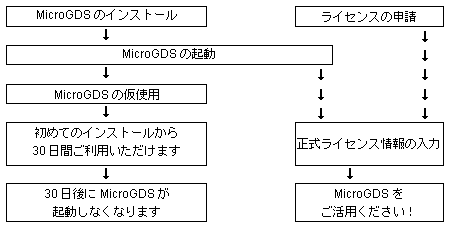
 MicroGDSの仮使用
- MicroGDSを起動します。
- 仮使用を開始します。
a 正式ライセンス情報が未入力の場合は、「Informatixライセンスマネージャ」ダイアログが表示されますので、何も入力せずに「OK」ボタンをクリックします。
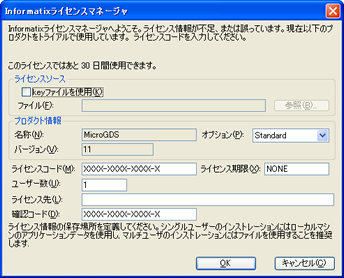
b 「入力した内容に誤りがあります。戻りますか?」というメッセージが表示されますので、「いいえ」ボタンをクリックします。MicroGDSが起動し、30日間仮使用できます。

仮使用中はこの方法でMicroGDSを起動してください。(Informatixライセンスマネージャは、正式ライセンス情報を入力するまで、MicroGDSを起動するたびに表示されます。)
正式ライセンスの申請(ユーザー登録)
パッケージに同梱されている「ソフトウェア使用許諾契約書」の「ユーザー登録カード」部分を切り離して必要事項を記入し、投函してください。折り返し株式会社インフォマティクスより「ライセンス証書」を郵送します。
正式ライセンス情報の入力
- ライセンス情報を入力します。
MicroGDSを起動し、「Informatixライセンスマネージャ」ダイアログに、ライセンス証書に書かれた情報を入力します。
※ 「ソフトウェア使用許諾証書(ライセンス証書)」は大切に保管してください。
- ライセンス登録の完了を確認します。
「ライセンス登録が完了しました」というメッセージが表示されますので、「OK」ボタンをクリックします。MicroGDSが起動します。
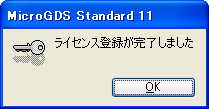
ライセンスの登録が完了すると、MicroGDSの起動時に「Informatixライセンスマネージャ」ダイアログボックスは表示されなくなります。
Answer
入力したライセンス情報について以下の点をご確認下さい。
ライセンス情報は「ソフトウェア使用許諾証書(ライセンス証書)」に明記されています。
以下をご確認ください。
- ライセンスコード、ライセンス期限、ユーザー数、ライセンス先、確認コードに間違いはありませんか?
- ライセンス先で使用されている、英数字、記号(丸括弧、中黒)、スペースは半角で入力していますか?
- カタカナは全角で入力していますか?
- ライセンスコードと確認コードに、英字の I、O、Q、Zは使用されていません。これらの文字を入力していませんか?
Answer
ライセンスの追加購入などにより、現在登録しているライセンス情報から新しいライセンスへ変更したい場合は、「Informatix Licence Administration」を使用します。
MicroGDSを再インストールすることなく、ライセンス情報を変更することができます。
- 管理者権限を持つユーザでログインします。
- ISIADMIN.exeをダブルクリックします。
通常、MicroGDSのインストールフォルダ内、「Programs」フォルダにあります。
C:\Program Files\Informatix\MicroGDS バージョン番号\Programs\isiadmin.exe
※Windows Vista以降のOSの場合は、ISIADMIN.exeを右クリックし、「管理者として実行」をクリックします。ユーザーアカウント制御のメッセージが表示された場合は、「はい」ボタン、または「許可」ボタンをクリックします。 - 「Informatix Licence Administration」が起動します。
- MicroGDSのプロダクト情報を入力し、「ライセンスの読み込み」ボタンをクリックします。
・MicroGDS 11以降の場合
「オプション」リストから、ProまたはStandardのいずれかを選択
・MicroGDS 10以前の場合
「プロダクト情報」部分から、インストールされているMicroGDSの種類(オプション)、バージョンを選択 - ダイアログボックス下部に現在のライセンス情報が表示されるので、新しいライセンス情報を入力します。
- 「保存」ボタンをクリックします。
- MicroGDSを起動し、メニュー「ヘルプ/バージョン情報」をクリックし、「ライセンス情報」ボタンをクリックします。表示されたダイアログボックス内のライセンスコード、ライセンス数、ライセンス先が手順5で入力した情報になっているか確認します。
MicroGDS V10以前のバージョンでWindows Vista以降のOSにインストールしている場合、「ライセンスの読み込み」ボタンをクリックしてもライセンス情報が表示されない場合があります。
その場合は、MicroGDSユーザーサポートまでご連絡ください。
Answer
インターネットのオークションサイト等から購入したソフトウェアパッケージ製品について、「ライセンス登録の書類が同梱されていない」、「新規に登録できない中古品だった」など、不正製品の被害が多発しています。 このような被害を防ぐため、ソフトウェアパッケージ製品のご購入の際には以下の点にご注意ください。
- インフォマティクス(以下、当社)のソフトウェアパッケージ製品は、当社または当社の認定する代理店、販売店を通して正規にご購入されたお客様に対して、使用許諾契約にもとづいてライセンス(使用権)証書を発行しています。ライセンスがない場合、ソフトウェアをご利用いただけません。また、当社のソフトウェアパッケージ製品のライセンスを、譲渡、移転することはできません。
- オークションサイト等でご購入された製品が、不正製品であると当社が判断した場合、当社はユーザ登録、ライセンス発行等を一切行いません。
- オークションサイト等で、新品、未開封などと書かれている場合でも、不正製品である場合があります。
例)一括購入品の旧バージョンパッケージが廃棄された後、不正に流出して販売されている場合
(このような場合、ライセンス証書や登録用の書類がパッケージに同梱されていても、その製品は本来の正規ご購入者によって既にユーザ登録されており、オークションサイト等で購入された方が新規に登録を行うことはできません。) - オークションサイト等で購入された製品で被害にあわれた場合、返品、返金等は、当事者間でご対応ください。当社は一切関与いたしません。
なお、当社の認定する代理店、販売店が、インターネットショッピングサイトに正規の製品を出品している場合もあります。正規の製品であることの確認を希望される場合は、問い合わせ窓口まで当該商品のURLを記載してお知らせください。


