
 Answer
ご利用のOSが、MicroGDS V11の動作環境に適合していないときに表示されるメッセージです。MicroGDS V11の動作環境は、以下のとおりです。
- Windows XP(SP3以降)※x64 Editionの場合、SP2以降
- Windows Vista (SP2以降)
- Windows 7
*各32bitまたは64bit

上記メッセージの場合、サービスパックが動作環境を満たしていません。
Windows Vista(NT=600)
32bit(Type=32)
SP1(SP=1)
Answer
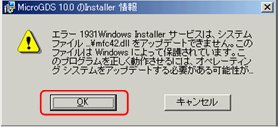
コントロールパネルの「プログラムのアンインストールまたは実行」を使用して変更、修復インストールを実行すると、このメッセージが表示され、インストールが中断します。
(削除(アンインストール)は問題ありません)
変更、修復インストールをするには、MicroGDSのCD-ROMをCD-ROMドライブに挿入し、自動再生されるインストーラをご利用ください。

Answer
メッセージは「OK」ボタンをクリックして閉じ、インストールを続行してください。
その後、インストールは完了します。
このメッセージが表示されても、MiroGDSの動作には問題ありません。
Answer
MicroGDS V9.0の動作には、Microsoft .NET Framework 1.1が必要です。
「コントロールパネル」→「プログラムの追加と削除」で「Microsoft.NET Framework 1.1」がインストールされているかご確認ください。
- 「Microsoft.NET Framework 1.1」が表示されていない場合は、(A)をご覧ください
- 「Microsoft.NET Framework 1.1」が表示されていて、さらに「Microsoft.NET Framework 2.0」など2.0以上のバージョンが表示されている場合は、(B)をご覧ください。
■ケース(A)
以下の操作で、.NET Framework 1.1、.NET Framework 1.1SP1、日本語ランゲージパックをインストールし、その後、MicroGDSのインストールを実行してください。
※ Windows2000、WindowsXPのPCにインストールを行う場合は、あらかじめシステム管理者の権限を持つユーザー(通常はAdministrator)でログオンしてセットアップを実行してください。
- MicroGDSのCD-ROMを、CD-ROMドライブに挿入します。
- MicroGDSのインストーラが起動したら、「キャンセル」ボタンで終了します。
- Windowsのエクスプローラを起動し、CD-ROMドライブ内の「dotNET 1.1 SP1」フォルダに移動します。
- 「dotnetfx.exe」をダブルクリックし、「.NET Framework version 1.1」をインストールします。
- 「NDP1.1sp1-KB867460-X86.exe」をダブルクリックし、「.NET Framework version 1.1 SP1」をインストールします。
- 「langpack.exe」をダブルクリックし、「.NET Framework version 1.1 LanguagePack」をインストールします。
- MicroGDSのCD-ROMを、CD-ROMに挿入しなおし、MicroGDSのインストールを実行します。
■ケース(B)
MicroGDS V9.0のインストーラは、インストール時に.NET Framework 1.1(以下.NET1.1)が存在するかどうかの判定を行います。.NET Framework 2.0以降のバージョン(以下.NET2.0以降のバージョン)と.NET1.1が混在していた場合、どちらが後にインストールされたかにかかわらず、バージョンが大きい方を判定対象とします。そのため、インストーラは.NET1.1がないと判断し、インストールが中断されます。
<対処方法>
以下の2通りの方法があります。
・.NET2.0以降のバージョンをアンインストールする
NET2.0以降のバージョンをアンインストールし、.NET1.1SP1がインストールされている状態で、MicroGDSのインストールを実施してください。 この問題が発生するMicroGDS V9.0は、インストールCDの印字面右側に以下の番号が記載されているものが対象となります。
-「MG90-CD-1」
・修正版インストーラ(ダウンロード)を申し込む
MicroGDS V9.0のアップデート版「MicroGDS V9.0.20」は、この問題を修正したバージョンです。
MicroGDS V9.0.20 インストーラは、ユーザ登録されているお客様へ無償で提供しております。こちらのお問い合わせフォームへお問い合わせください。
Answer
アプリケーションの追加と削除にあります。
MicroGDSのアンインストーラーはスタートメニューのMicroGDSフォルダ内にはありません。アンインストールを実行するには、コントロールパネルにある「アプリケーションの追加と削除」より行ってください。
Answer
MicroGDS V8.0の動作には、Microsoft .NET Framework 1.1が必要です。
「コントロールパネル」→「プログラムの追加と削除」で「Microsoft.NET Framework 1.1」がインストールされているかご確認ください。
- 「Microsoft.NET Framework 1.1」が表示されていない場合は、(A)をご覧ください
- 「Microsoft.NET Framework 1.1」が表示されていて、さらに「Microsoft.NET Framework 2.0」など2.0以上のバージョンが表示されている場合は、(B)をご覧ください。
■ケース(A)
以下の操作で、.NET Framework 1.1および日本語ランゲージパックをインストールし、その後、MicroGDSのインストールを実行してください。
※ Windows2000、WindowsXPのPCにインストールを行う場合は、あらかじめシステム管理者の権限を持つユーザー(通常はAdministrator)でログオンしてセットアップを実行してください。
- MicroGDSのCD-ROMを、CD-ROMドライブに挿入します。
- MicroGDSのインストーラが起動したら、「キャンセル」ボタンで終了します。
- Windowsのエクスプローラを起動し、CD-ROMドライブ内の「dotNET 1.1」フォルダに移動します。
- 「dotnetfx.exe」をダブルクリックし、「.NET Framework version 1.1」をインストールします。
- 「langpack.exe」をダブルクリックし、「.NET Framework version 1.1 LanguagePack」をインストールします。
- MicroGDSのCD-ROMを、CD-ROMに挿入しなおし、MicroGDSのインストールを実行します。
■ケース(B)
MicroGDS V8.0のインストーラは、インストール時に.NET Framework 1.1(以下.NET1.1)が存在するかどうかの判定を行います。.NET Framework 2.0以降のバージョン(以下.NET2.0以降のバージョン)と.NET1.1が混在していた場合、どちらが後にインストールされたかにかかわらず、バージョンが大きい方を判定対象とします。そのため、インストーラは.NET1.1がないと判断し、インストールが中断されます。
<対処方法>
以下の2通りの方法があります。
・.NET2.0以降のバージョンをアンインストールする
NET2.0以降のバージョンをアンインストールし、.NET1.1がインストールされている状態で、MicroGDSのインストールを実施してください。 この問題が発生するMicroGDS V8.0は、インストールCDの印字面右側に以下の番号が記載されているものが対象となります。
-「MG80-1」
-「MG801-2」
・修正版インストーラ(ダウンロード)を申し込む
MicroGDS V8.0のアップデート版「MicroGDS V8.0.3」は、この問題を修正したバージョンです。
MicroGDS V8.0.3 インストーラは、ユーザ登録されているお客様へ無償で提供しております。こちらのお問い合わせフォームへお問い合わせください。


